《飞书》是一款办公软件,说个冷知识,其实很多软件的关机自启功能都需要用户自己配置,飞书也不例外。小编之前也以为这种功能应该是系统自动处理的,结果发现不是那么回事儿。要让飞书在开机时自动启动,需要手动在系统层面进行设置,Windows和Mac的实现方式还不太一样,下面就来看看具体步骤。感到兴趣的小伙伴和小编一起来看一下吧!
在日常办公中,很多人都希望飞书能在开机时自动启动,以便更便捷地开启工作模式。那么,飞书究竟该如何设置开机自动启动呢?
不同的操作系统设置方法略有不同。
对于windows系统:
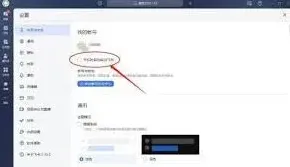
首先,找到飞书的安装目录。一般默认安装路径为c:⁄users⁄[你的用户名]⁄appdata⁄local⁄feishu⁄feishu.exe 。当然,你也可以通过在开始菜单中右键点击飞书图标,选择“属性”,在弹出的属性窗口中查看目标路径来确定。
然后,在桌面上找到“此电脑”,右键点击选择“管理”。在计算机管理窗口中,依次点击“系统工具”-“任务计划程序”-“创建任务”。
在创建任务窗口中,为任务命名,比如“飞书开机启动”。切换到“触发器”选项卡,点击“新建”,在弹出的新建触发器窗口中,选择“开机时”。
接着切换到“操作”选项卡,点击“新建”,在弹出的新建操作窗口中,点击“浏览”,找到飞书的安装路径并选中feishu.exe文件,然后点击“确定”。这样,就完成了飞书在windows系统下开机自动启动的设置。
对于mac系统:
打开“系统偏好设置”,点击“用户与群组”。
在用户与群组窗口中,选择你的用户名,然后点击右侧的“登录项”。
在登录项列表中,点击下方的“+”号,在弹出的文件选择窗口中,找到飞书的应用程序图标,选中后点击“添加”。这样,飞书就会在mac开机时自动启动。
通过以上简单的设置步骤,无论你使用的是windows系统还是mac系统,都能轻松让飞书在开机时自动启动,从而节省时间,快速投入到高效的办公协作中。
飞书消息撤回失败处理技巧
在使用飞书进行沟通协作时,偶尔可能会遇到消息撤回异常的情况,这着实会让人有些困扰。别担心,下面就为您详细介绍应对方法。
及时察觉异常
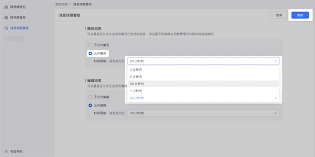
当您尝试撤回消息时,如果出现提示撤回失败、页面卡顿无响应,或者与正常撤回流程不同的反馈,比如没有弹出常规的撤回确认框等,这就表明消息撤回可能出现了异常。
检查网络连接
首先要确认网络状况是否良好。不稳定的网络很可能导致消息撤回操作无法正常进行。您可以尝试切换网络环境,比如从 wi-fi 切换到移动数据,或者反之,看是否能解决问题。
查看消息状态

查看该消息是否已被其他人阅读、引用或进行了其他操作。如果消息已经引发了一系列后续互动,可能会限制其撤回。您可以与接收消息的人员沟通,了解他们是否已经看到并处理了该消息。
联系飞书客服
若上述方法都不奏效,不要犹豫,立即联系飞书客服。您可以通过飞书客户端内的帮助中心找到在线客服入口,详细描述消息撤回异常的情况,例如具体的消息内容、出现异常的时间、异常表现等。客服人员会根据您提供的信息进行排查和处理。
关注官方公告
飞书团队可能会针对消息撤回异常等问题发布官方公告,说明情况及解决方案。您可以定期关注飞书的官方网站、社区论坛等渠道,获取最新的信息和动态,以便及时了解问题是否已经得到解决以及是否有通用的应对措施。
预防措施
为了尽量减少消息撤回异常的发生,在发送重要消息前,最好先进行复制备份。同时,在网络信号强、设备运行稳定的环境下操作飞书。
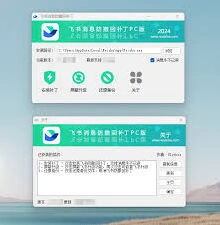
遇到飞书消息撤回异常时,不要惊慌,按照上述步骤逐步排查解决。通过及时有效的处理,确保您在飞书平台上的沟通协作能够顺畅无阻,高效进行。
飞书白板保存不了思路解析
在使用飞书白板进行协作创作或记录重要信息时,无法保存内容无疑是一件令人困扰的事情。这一问题不仅可能导致工作进度受阻,还可能造成有价值的思路和成果丢失。
飞书白板无法保存,可能存在多种原因。首先,网络连接不稳定是常见因素之一。当网络信号不佳或出现中断时,白板保存操作可能无法顺利完成。比如,在一些网络环境复杂的场所,如大型商场或写字楼角落,网络波动频繁,就容易引发保存失败。其次,软件自身的故障也可能是罪魁祸首。飞书白板的程序在运行过程中,偶尔会出现卡顿、崩溃等情况,使得保存功能无法正常触发。此外,设备性能不足也可能对保存操作产生影响。如果使用的设备配置较低,在同时运行多个程序或处理复杂白板内容时,可能无法及时响应保存指令。

面对飞书白板无法保存的问题,我们可以采取一系列措施来尝试解决。对于网络问题,建议检查网络连接,切换到更稳定的网络环境,例如从 wi-fi 切换到移动数据,或者反之。若网络本身存在故障,可以联系网络服务提供商进行排查和修复。针对软件故障,尝试关闭飞书白板应用程序并重新启动,看是否能够恢复正常保存功能。同时,确保飞书白板软件及时更新到最新版本,因为开发者可能会在后续版本中修复已知的保存问题。如果是设备性能问题,可以考虑关闭其他不必要的后台程序,以释放更多系统资源。或者尝试在性能较好的设备上进行白板操作和保存。
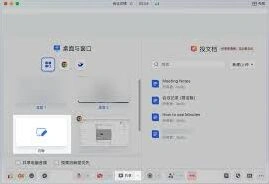
为了避免飞书白板无法保存情况的频繁发生,在日常使用中,我们还可以养成定期手动保存的习惯。每隔一段时间,主动点击保存按钮,将白板内容及时备份。这样即使遇到突发的保存故障,也能最大程度减少数据丢失。总之,当飞书白板无法保存时,通过分析原因并采取针对性的解决方法,能够有效保障我们在白板上的工作顺利进行,确保重要信息得以妥善保存。